Tampilkan postingan dengan label Photoshop. Tampilkan semua postingan

Senin, 24 Juni 2013

Membuat Semi Zombi Yang Sakit Mata

Gambar ini adalah hasil jadinya, langsung ke TKP cara membuatnya Cekidot!!

Langakah 1 :
Buka file foto yang akan di eksekusi.
Klik file > Open > Pilih foto.
Langkah 2 :
Buka file gambar belahan daging seperti berikut.

Langkah 3 :
Drag dan Drop gambar belahan daging tersebut ke foto wajah dengan cara.
Pilih Polygonal lasso tool > Klik tarik hingga Polygonal lasso tool mengelilingi gambar.


 Kemudian klik kanan pada gambar, pilih feather

Lalu atur radius feather nya

Langkah 4 :
Setelah pengaturan radius feather selesai, pindahkan gambar belahan daging yang telah diseleksi tadi dengan menggunakan Move Tool.

pindahkan belahan daging yang dieksekusi kebagian wajah wanita tersebut dan tekan CTRL+T  untuk mengubah ukuran efek dari luka tersebut.


Langkah 5 :
Kemudian pilih  Multiply untuk membuat efek luka terlihat nyata.


Lalu sesuaikan warna wajah dan luka dengan klik image>adjusment>brighness/Contrast


Langkah 7 :
Buat efek mata merah pada wanita tersebut
1. Klik Polygonal lasso tool

2. Seleksi bola matanya hingga titik-titik mengelilingi mata


3.Klik Brush Tool untuk mewarnai mata merah

 
4. Sebelum menge-Brush matanya pastikan warna sudah diubah ke merah

 
5. Terakhir ubah Opacity menjadi 44% bisa juga lebih atau kurang sesuai keinginan.


SELESAI DAN SELAMAT MENCOBA

Minggu, 02 Juni 2013

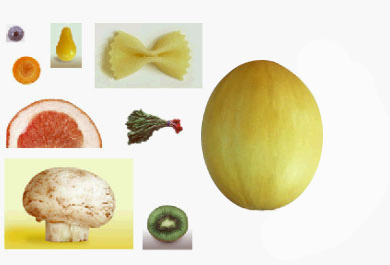
Belajar Photoshop Dasar (Membuat wajah dari buah-buahan)

BDMC :

Langkah 1:
Klik File > New > atur ukuran Layer


Buka Gambar satu lagi 
klik file > open > pilih gambar


Langkah 2 :
seleksi salah satu gambar buah, disini kita ambil buah melon. seleksi : klik elliptical marquee tool > klik tahan > sesuaikan ukuran ke buah melon (klik kanan pilih transform fill)

Tekan Enter

Langkah 3 :
Pindahkan gambar yang telah diseleksi ke layer kosong pada langkah pertama. klik move tool>arahkan ke buah melon>klik tahan>tarik ke layer kosong.
tekan ctrl+T untuk menyesuaikan ukuran gambar.

Langkah 4 :
Seleksi gambar buah manggis dengan klik elliptical marquee > sesuaikan ukuran > enter.
kemudian move tool gambar manggisnya ke buah melon. manggis disini berubah jadi mata. kemudian duplicate gambar manggis untuk jadi dua mata.

Langkah 5:
sama seperti langkah 3 dan 4 seleksi dan pindahkan gambar jambu (hidung),wiki (mulut),pita (dasi), sawi (alis), jamur (topi) atur dan sesuaikan pada tempatnya.

dan hasilnya jreng jreng jreng.


Sabtu, 04 Mei 2013

Membuat Efek Kulit Macan Pada Foto Dengan Menggunakan Photoshop

Langsung ke TKP aja.

Langkah 1 :
Buka file foto yang akan kita eksekusi.
Klik file > Open > Pilih foto.
Ini contoh gambar temen saya sendiri *yang punya foto gak tau kalau fotonya di eksekusi ;p

*Zulkardi Sani

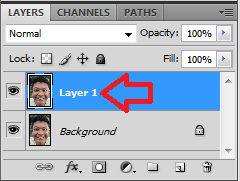
Lalu tekan CTRL + J untuk membuat layer 1.


Langkah 2 :
Buka gambar kulit macannya, bisa kita ambil contohnya dari google.


Langkah 3 :
Drag dan Drop gambar kulit macan tersebut ke foto wajah dengan cara.
Pilih Rectangular marquee tool > Klik tahan pada gambar kemudian tarik hingga marquee tool mengelilingi gambar > pilih move tool > Klik tahan pada gambar kemudian tarik (pindahkan ke foto wajah).


*Rectangular marquee tool

*Move Tool

Langkah 4 :
Setelah gambar kulit macan pindah ke foto wajah, Tekan CTRL + T untuk memperbesar dan memperkecil/Transformasi gambar sesuai kebutuhan.
Contoh :


Kemudian klik Oke. 


Langkah 5 :
Kemudian Pada layer 1 ubah Blending mode nya menjadi Multiply.


Langkah 6 :
Pada Layer 1, gunakan Eraser Tool untuk menghapus efek kulit macan pada bagian yang tidak diinginkan seperti mata,mulut.


Dan Hasilnya :


Demikian Tutorialnya semoga Bermanfaat buat kawan-kawan.
Lebih dan kurangnya Mohon maaf :D

Selasa, 30 April 2013

Menghilangkan Jerawat Dengan Menggunakan Photoshop

Bismillahirrahmanirrahim


Tutorial kali ini kita akan menghilangkan jerawat tanpa ke dokter dan mengeluarkan biaya yang banyak, dan tentunya dengan waktu yang sangat singkat. hehehehe..

Oke, Langsung Ke TKP!!!


*Rezky Diharto


Langkah 1 :
Buka file foto yang ingin di eksekusi.
Kemudian klik Healing Brush Tool pada toolbar yang ada disebelah kiri 


Arahkan kursor ke wajah yang ada jerawatnya dan atur besar kecilnya diameter dengan meng klik kanan pada gambar atau klik tanda panah seperti gambar dibawah :


Langkah 2 :
Arahkan kursor ke foto Tekan tombol Alt pada keyboard sampai kursor berubah seperti lambang SnapShot kemudian klik pada bagian wajah yang paling bersih atau tanpa jerawat. lepas tombol Alt kemudian  klik pada bagian wajah yang berjerawat hingga bersih dan kinclong.


Langkah 3 :
Atur kecerahan foto dengan : klik menu Image > Adjusments > Curves.


 Ganti nilai input dan output nya sesuai dengan keinginan.


Jreeenggg jreeeengg, Hasilnya :


Demikian Tutorial ini, Semoga Bermanfaat yah 
Terima Kasih :D


Rabu, 24 April 2013

Membuat Foto Bergerak Dari Photoshop CS4

Bismillahhirrahmanirrahim.....

Langkah 1 :
Buka foto pertama yang akan di eksekusi.

Foto 1
*Sandy Hakim

Kemudian, buka foto kedua.

Foto 2
*Sandy Hakim

Langkah 2 :
Seleksi foto kedua dibagian mulutnya.
klik ' rectangular marquee tool '. letaknya di tab sebelah kiri di urutan kedua.


Kemudian, Blok foto pada bagian mulutnya saja, dengan cara klik kiri > tahan > tarik


Langkah 3 :
Pindahkan bagian mulut yang sudah di seleksi atau di blok 
Klik Move ( ctrl + v ) > arahkan pada mulut yang sudah di seleksi > klik kiri > tahan > tarik ke foto pertama


Kemudian timpahkan foto mulut yang sudah di move ( foto kedua) ke bagian mulut di foto pertama.

Langkah 4 :
Atur dan sesuaikan mulut yang sudah di move. sampai letaknya kelihatan pas pada sekeliling mulutnya.
dengan cara tekan CTRL + T


kemudian klik oke atau tanda ceklis pada tab bagian atas.


Langkah 5 :
Hapus bagian sisi-sisi yang kurang rapi pada mulut yang di move tadi seperti gambar dibawah ini


Dengan menggunakan ' Eraser Tool ' ( CTRL + E ) yang letaknya pada tab sebelah kiri di urutan 11 pada photoshop cs4.


Hapus sisi-sisinya serapi mungkin, sehingga seperti foto dibawah ini.
*menggiurkan bukan bibirnya hahahaha...
oke kita lanjut langkah berikutnya.


Langkah 6 :
Kemudian kita satukan atau gabungkan gambar layer 1 + background copy
dengan cara tekan CTRL + E


Langkah 7 :
oke, berikutnya kita aktifkan ' Window Animation ' nya untuk menggerakkan foto tersebut.
klik window > pilih animation


Langkah 8 :
Setelah muncul Animation Frames klik pada sudut bagian kanan atas pada animation frames (1) lalu pilih "make frames from layers" (2). 


maka akan muncul 2 gambar seperti dibawah ini :


Langkah 9 :
Atur waktu pergerakan dari gambar (1) ke gambar (2).
klik kiri pada gambar (1) pilih waktu 1.0 second  lalu klik kiri juga pada gambar (2) pilih waktu 1.0 second.


SELESAI, di coba deh dengan meng klik tanda PLAY pada animation frames. 
hehehehe....

Langkah 10 :
Disini kita akan merubah ukuran foto dan membuat jadi format ' gif 'agar bisa dijadikan DP BLACKBERRY.
caranya :  Klik crop > ubah Width = 1200 px - Height = 1200 px - Resolution = 72


Kemudian kita save gambar dengan cara Klik File > pilih save for web & devices (ALT + SHIFT + CTRL + S).


Pilih format GIF lalu klik Save.


Oke itulah tadi tutorial membuat foto bergerak pada photoshop.Sekian & Terima Kasih, Semoga Bermanfaat Yah.